












先日「Windows10」のサポートが終了しました。
Windowsのパソコンを使っている方は
もれなくWindows11へのアップデートが必要になりますが、
アップデートには高い要求スペックがあり
新しいパソコンしかWindows11にできません!
アップデートできなかったけど
まだ使えるから大丈夫だろう。
と軽く捉えている人は要注意!
なぜなら、
セキュリティが更新されないため
ウイルスなどに感染するリスクが
どんどん高くなります。
特にアサヒビールやアスクルを襲った
ランサムウェアの脅威は皆さんもご存じの通り。
パソコンを
Windows10のまま使い続けるのは
絶対にNGです。
とはいえ、
アップデートできなかったパソコンを
廃棄するのはもったいなさすぎる…。
そこで!
そんなパソコンを
簡単に引き続き使えるようにする方法
をご紹介します!
その方法とはズバリ、
「Windowsではない
OSに変えてしまう!」
そう、無料でいろいろな機能が使える
Googleの
ChromeOS Flex(クロームオーエス フレックス)
を入れればまだまだ使えます!
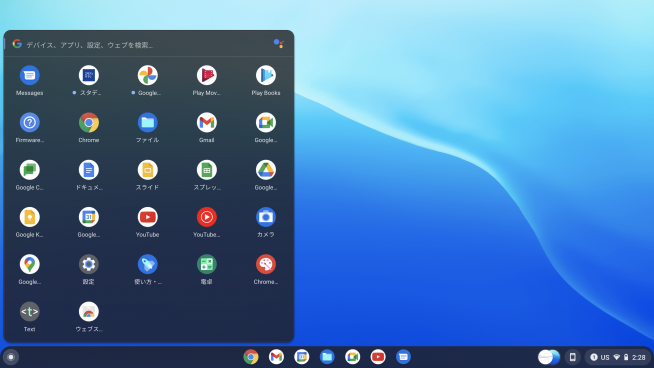
ChromeOS Flexにはメリットがたくさん!
Windowsの正規版を購入するには最低でも1万円以上しますが
まずこれが無料!
さらに!
エクセル・ワードなどのオフィスソフトのオンライン版が
無料で使える!
もしこれまで有料で利用していたなら、
パソコンを捨てずに済むだけどころか
年間数万円のコストダウン
になります。
古いパソコンでもサクサク動く!
当然のことながら、
Windowsではないので、
レセコンやレントゲンなどが
Windowsのアプリで動いている場合、
それらのシステムは使用できません。
しかし!
使えるアプリが限られている分、
古いパソコンでも
驚くほど動作が軽い!
ブラウザからログインするサービスは問題なく使えるので
ウェブ利用とオフィス業務だけなら
今までより確実に快適です!
「ただ、そうは言っても
OSの入れ替えなんて難しいのでは…」
と思われるかもしれませんが、
全くそんなことはありません。
一般的なアプリがインストールできるぐらいの
知識があればどなたでもできます。
USBを挿して
指示に従ってクリックするだけ!
何もしなければ
廃棄せざるを得ないパソコンです。
であれば、
ぜひチャレンジしてみてはいかがでしょうか?
というわけで、
具体的な手順を解説していきたいと思います。
1:OSをインストールする事前準備
事前に準備するのは次の3つだけ。
【A】空のUSBメモリ
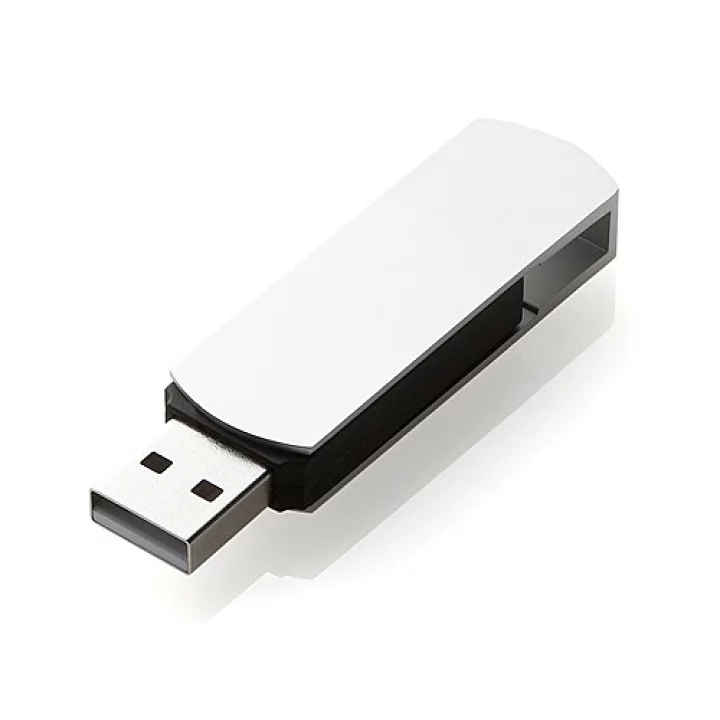
8GB以上の容量があるUSBメモリをご用意ください。
【B】Chrome(クローム)
Googleのブラウザ「chrome」をインストールしたパソコンが必要です。
ブラウザの機能を使って、
ChromeOS FlexをインストールするためのUSBを作成します。
※Chromeのバージョンは最新版をご用意ください。
【C】Googleのアカウント
ChromeOS Flexの最初のログインに使用します。
GoogleのIDとパスワードは紙などにメモしておきましょう
2:OSをインストールするためのUSBメモリを作る
Chromeの機能を使って
インストール用のUSBメモリを作成していきます。
2-1:Chromeに拡張機能を入れる
ブラウザのChromeから下記URLを開きます。(クリックしてもChromeが開かない場合はURLをコピーしてブラウザに貼り付けしてください)
https://chromewebstore.google.com/detail/chromebook-recovery-utili/pocpnlppkickgojjlmhdmidojbmbodfm
※Chromeのバージョンが最新版であるか確認してください。
次の画面が表示されるので「Chromeに追加」ボタンをクリックします。
.png)
確認のポップアップが出るので「拡張機能を追加」をクリックします。
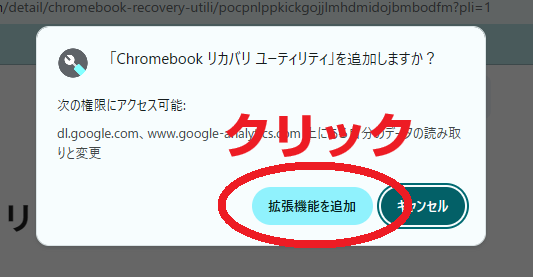
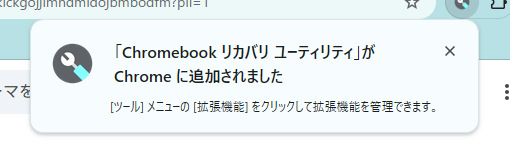
これで拡張機能の「Chromebookリカバリユーティリティ」がChromeに追加されました。
2-2:拡張機能からUSBを作成する
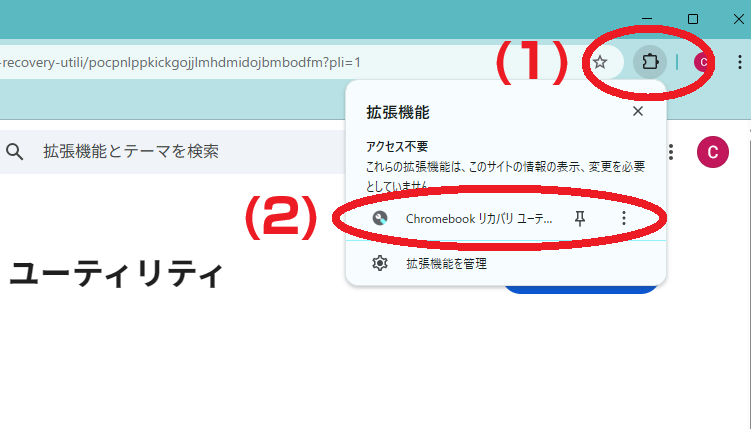
ChromeのURLバーの(1)右にある四角いボタンをクリックし、下に出てきたウインドウから(2)「Chromebookリカバリユーティリティ」をクリックします。
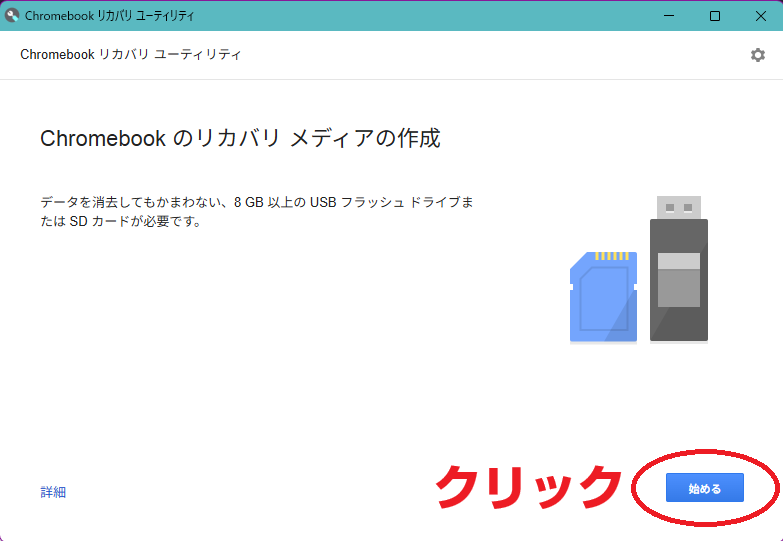
「Chromebook のリカバリ メディアの作成」
というウインドウが開きますので「始める」をクリックします。
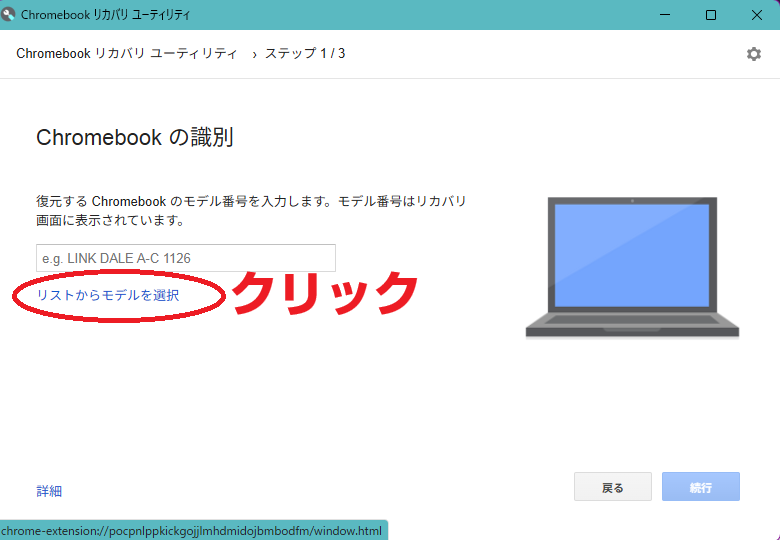
Chromebookの識別という画面になるので「リストからモデルを選択」をクリックします。
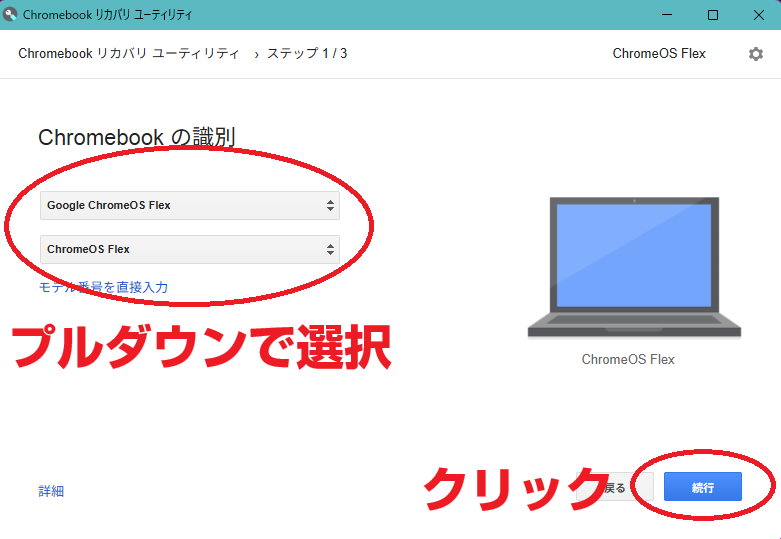
プルダウンを操作して下記と同じ項目を選択し「続行」をクリックします。
メーカー:Google ChromeOS Flex
製品:ChromeOS Flex
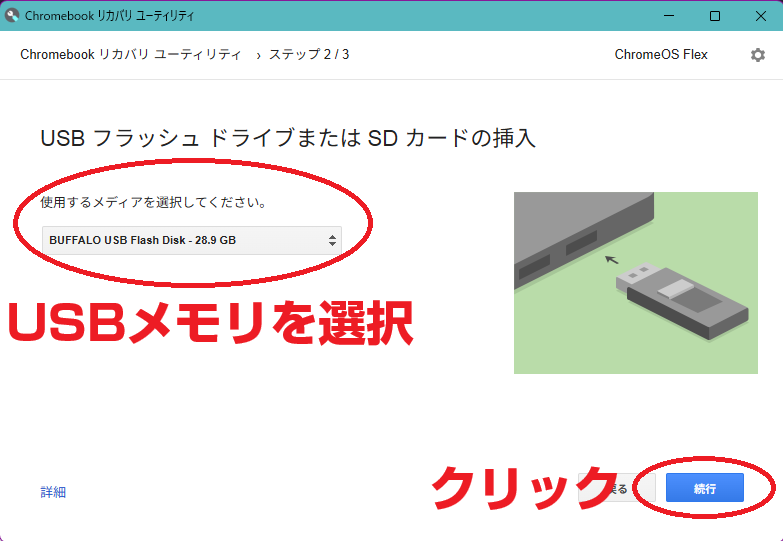
パソコンのUSBドライブに1で用意した空のUSBメモリを挿します。
USBを挿すと、画面でUSBが接続されているドライブが選べるようになります。
ドライブを指定し「続行」をクリックします。
次の画面で「今すぐ作成」をクリックします。
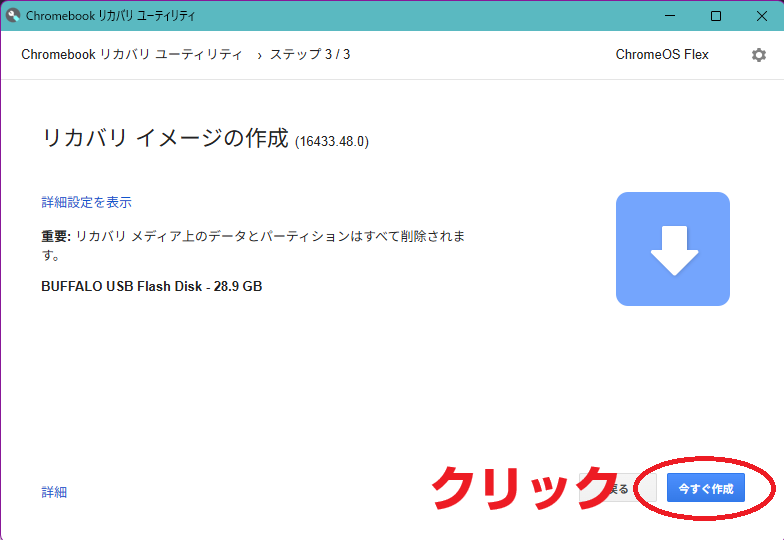
インストールUSBの作成が始まります。
パソコンにもよりますが10~20分程度で完了します。
作成が終わったら「完了」をクリックし終了です。
.png)
3: ChromeOS Flexを起動する
ChromeOS Flexを入れたいパソコンに
2で作成したUSBメモリを挿し電源を入れます。
※パソコンによっては「USBからパソコンを起動する」設定に変更する必要があります。「パソコンの機種名+ USB起動」と検索すると起動方法が調べられます。
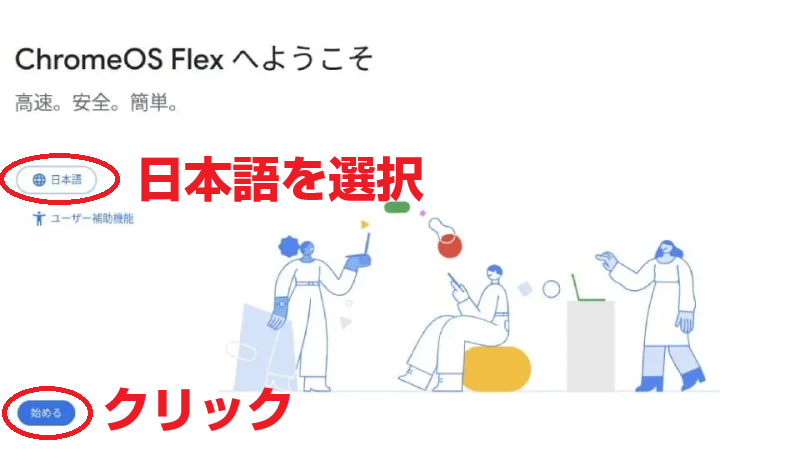
言語で「日本語」を選択し「始める」をクリックします。
「ChromeOS Flexをインストール」を選択すれば
OSがWindowsからChromeOS Flexに入れ替わります。
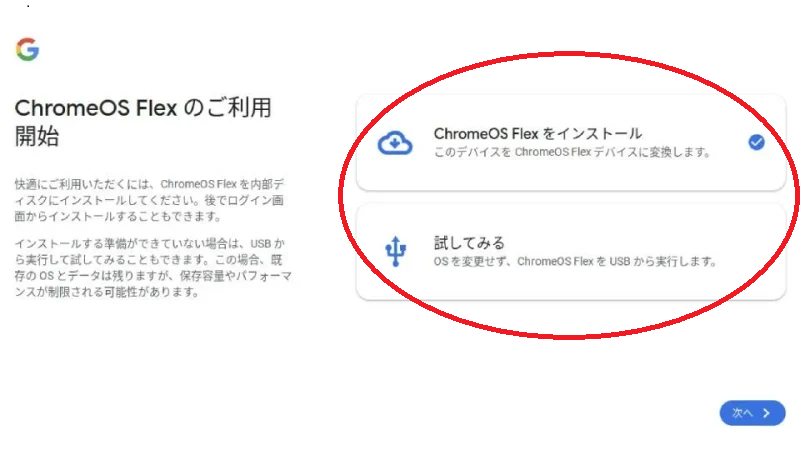
いきなりOSの入れ替えが不安な方は「試してみる」を選べば
ChromeOS FlexをUSBメモリから起動し
お試し操作をすることができます。
※お試しモードはファイルの保存ができません。また、動作も遅いのでご注意ください。
インストールは数分で完了します。
これで入れ替え作業は完了!
驚くほど簡単です。
あとは用意しておいたGoogleアカウントでログインすればすぐに使用可能です。
「古いから」「Windows10だから」と諦める必要はありません。
ChromeOS Flexなら、
そのパソコンはまだまだ活用できます!
しかもやり方はとても簡単。
やるか、やらないか。たったそれだけです。
パソコンを眠らせる前に、
ぜひ、この記事を参考にして
試してみてください!

2025年12月5日 17時20分